الدليل الشامل 2026: حل مشكلة استنزاف بطارية هواتف سامسونج بعد التحديث (خطوات عملية ومتقدمة)
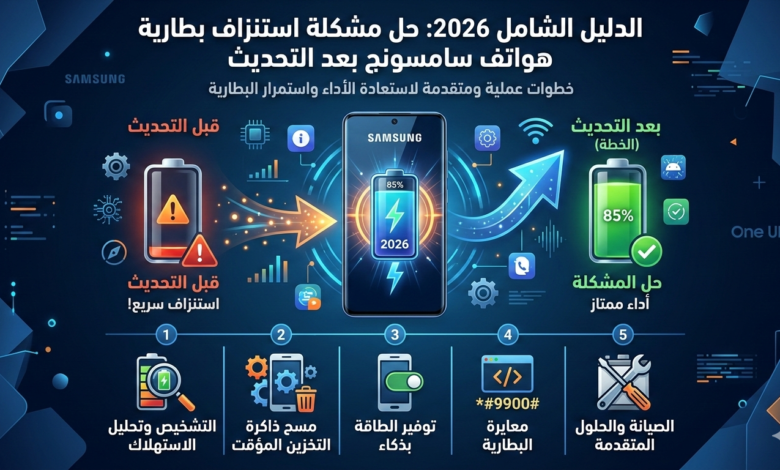
استنزاف بطارية سامسونج مرحباً بك في دليلك النهائي والأكثر شمولاً على الإنترنت لحل واحدة من أكثر المشاكل إزعاجاً لمستخدمي هواتف سامسونج: استنزاف البطارية السريع والمفاجئ بعد تثبيت تحديث جديد للنظام. إذا لاحظت أن هاتفك الذي كان يعمل بكفاءة ليوم كامل أصبح بالكاد يصمد لساعات قليلة بعد التحديث الأخير، فأنت في المكان الصحيح.
في هذه المقالة المفصلة لن نكتفي بتقديم الحلول السطحية المعتادة. سنغوص معاً في أعماق المشكلة، ونشرح الأسباب التقنية الحقيقية وراءها، ثم نقدم لك خطة عمل متكاملة تبدأ من التشخيص الدقيق، مروراً بالحلول الفورية والفعالة، وصولاً إلى التقنيات المتقدمة التي ستعيد لبطاريتك مجدها. استعد لتوديع قلق نفاذ الشحن واستعادة الأداء الكامل لهاتفك.
لماذا تنفد بطارية هاتفك السامسونج بسرعة بعد التحديث؟ (الأسباب الحقيقية التي لا يخبرك بها أحد)
قبل القفز إلى الحلول، من الضروري أن تفهم “لماذا” تحدث هذه المشكلة من الأساس. فهم السبب هو ن
صف الحل، ويساعدك على التعامل مع المشكلة بوعي وثقة.
- استنزاف بطارية سامسونج “إعادة تحسين النظام” الخفية التي تلتهم البطارية
بعد كل تحديث رئيسي لنظام التشغيل، يقوم هاتفك بعملية مكثفة في الخلفية تسمى “إعادة تحسين التطبيقات والنظام” (System and App Optimization). خلال هذه الفترة، التي قد تمتد من عدة ساعات إلى بضعة أيام، يقوم النظام بتكييف جميع تطبيقاتك والملفات الأساسية مع البيئة الجديدة. هذه العملية تستهلك قدرًا هائلاً من طاقة المعالج، مما يؤدي إلى استنزاف ملحوظ في البطارية وارتفاع طفيف في حرارة الجهاز. هذا هو السبب الأكثر شيوعًا وهو أمر طبيعي ومؤقت في معظم الحالات. - عدم توافق بعض التطبيقات مع التحديث الجديد
قد لا يكون بعض مطوري التطبيقات قد قاموا بتحديث تطبيقاتهم لتتوافق بشكل كامل مع آخر إصدار من نظام أندرويد أو واجهة One UI من سامسونج. نتيجة لذلك، قد تعمل هذه التطبيقات بشكل غير فعال، وتستهلك موارد أكثر من اللازم في الخلفية، مما يسبب استنزافًا مستمرًا للبطارية. - ملفات الكاش (Cache) التالفة: العدو الصامت
أثناء عملية التحديث، قد تتلف بعض ملفات النظام المؤقتة المخزنة في قسم ذاكرة التخزين المؤقت (Cache Partition). هذه الملفات التالفة يمكن أن تسبب أخطاءً متكررة في النظام، مما يجبر الهاتف على إعادة محاولة تنفيذ بعض المهام مرارًا وتكرارًا في الخلفية، وهو ما يستهلك البطارية دون أن تشعر. - هل هو التحديث أم أن عمر البطارية الافتراضي قد انتهى؟
البطاريات هي مواد استهلاكية، وعمرها الافتراضي يتراوح عادة بين عامين إلى ثلاثة أعوام. قد يكون تزامن تدهور حالة البطارية الطبيعي مع وقت التحديث مجرد صدفة. من المهم التمييز بين الاستنزاف المفاجئ بعد التحديث والتدهور التدريجي الطبيعي لعمر البطارية.
استنزاف بطارية سامسونج الخطوات الأولى والضرورية: التشخيص وتحديد مصدر الاستنزاف
لا تبدأ بتطبيق الحلول بشكل عشوائي. الخطوة الأولى هي أن تكون محققًا وتكتشف بالضبط ما الذي يستهلك بطاريتك.
- استخدام أداة “العناية بالجهاز” المدمجة لفهم استهلاك البطارية
توفر هواتف سامسونج أداة قوية مدمجة في الإعدادات.- اذهب إلى الإعدادات > البطارية والعناية بالجهاز > البطارية.
- هنا ستجد رسمًا بيانيًا يوضح استخدامك للبطارية خلال اليوم. انقر على الرسم البياني للحصول على تفاصيل دقيقة.
- ستظهر لك قائمة بالتطبيقات والخدمات التي استهلكت أكبر قدر من الطاقة.
- تحليل استهلاك التطبيقات: اكتشف التطبيقات المتعطشة للطاقة
من القائمة السابقة، ابحث عن أي تطبيقات تظهر استهلاكًا عاليًا بشكل غير طبيعي، خاصة إذا لم تكن قد استخدمتها بكثافة. قد يكون تطبيق وسائط اجتماعية يقوم بالمزامنة باستمرار في الخلفية، أو لعبة لم يتم تثبيتها بشكل جيد. - اختبار أداء البطارية باستخدام أكواد سامسونج السرية
للمستخدمين المتقدمين، يمكن استخدام تطبيق Samsung Members للتحقق من صحة البطارية.- افتح تطبيق Samsung Members.
- اذهب إلى قسم الدعم > تشخيصات الهاتف > حالة البطارية.
- سيقوم التطبيق بإجراء فحص ويعطيك تقييمًا لحالة بطاريتك (جيدة، متوسطة، ضعيفة).
حلول أساسية وفورية يمكنك تطبيقها الآن (فعالة في 80% من الحالات)
لنبدأ بالحلول الأقوى والأكثر فعالية التي تحل المشكلة لمعظم المستخدمين.
- الحل السحري رقم 1: مسح ذاكرة التخزين المؤقت (Wipe Cache Partition)
هذه هي الخطوة الأهم التي يجب القيام بها بعد أي تحديث رئيسي للنظام. إنها تحذف جميع ملفات النظام المؤقتة القديمة والتالفة دون المساس ببياناتك الشخصية على الإطلاق.- شرح تفصيلي خطوة بخطوة للدخول إلى وضع الريكفري
1. أطفئ هاتفك تمامًا.
2. قم بتوصيل هاتفك بالكمبيوتر باستخدام كابل USB. (هذه الخطوة ضرورية في الموديلات الحديثة).
3. اضغط مع الاستمرار على زر رفع الصوت + زر التشغيل في نفس الوقت.
4. استمر بالضغط حتى يظهر شعار سامسونج، ثم اترك الأزرار. سيدخل الهاتف الآن في “وضع الريكفري”.
5. استخدم أزرار خفض ورفع الصوت للتنقل لأسفل حتى تصل إلى خيار “Wipe cache partition”.
6. اضغط على زر التشغيل لتحديده.
7. استخدم زر خفض الصوت للانتقال إلى “Yes” واضغط على زر التشغيل للتأكيد.
8. بعد اكتمال العملية بسرعة، سيتم تحديد خيار “Reboot system now” تلقائيًا. اضغط على زر التشغيل لإعادة تشغيل الهاتف.
- شرح تفصيلي خطوة بخطوة للدخول إلى وضع الريكفري
- تفعيل “وضع توفير الطاقة” وتخصيصه بذكاء
هذا الوضع ليس مجرد زر تضغط عليه عند الطوارئ.- اذهب إلى الإعدادات > البطارية والعناية بالجهاز > البطارية > توفير الطاقة.
- قم بتفعيله، ثم انقر على الخيارات . يمكنك اختيار تقييد سرعة المعالج بنسبة 70%، وتقليل السطوع، وإيقاف شاشة Always On Display.
- السيطرة على سطوع الشاشة: تفعيل السطوع التكيفي
الشاشة هي أكبر مستهلك للبطارية. دع هاتفك يقوم بالعمل عنك. - إدارة التطبيقات في الخلفية: وضع التطبيقات غير المستخدمة في “السكون العميق”
هذه ميزة قوية جدًا في هواتف سامسونج.- اذهب إلى الإعدادات > البطارية والعناية بالجهاز > البطارية > حدود استخدام الخلفية.
- ستجد ثلاث قوائم: “تطبيقات في وضع السكون”، “تطبيقات في وضع السكون العميق”، و “تطبيقات لم يتم وضعها في وضع السكون”.
- التطبيقات في وضع السكون العميق (Deep sleeping apps): أضف هنا التطبيقات التي لا تحتاج إلى أن تعمل في الخلفية أو ترسل لك إشعارات إطلاقًا (مثل الألعاب التي تلعبها نادرًا). لن تعمل هذه التطبيقات إلا عندما تفتحها بنفسك.
استنزاف بطارية سامسونج حلول متقدمة لخبراء الأندرويد: استعادة الأداء الكامل للبطارية
إذا لم تكن الحلول السابقة كافية، فهيا بنا ننتقل إلى
- إعادة ضبط إحصائيات البطارية باستخدام الكود (*#9900#)
أحيانًا، قد يقرأ نظام أندرويد نسبة البطارية بشكل خاطئ بعد التحديث. هذا الكود يقوم بإعادة معايرة مؤشر البطارية.- افتح تطبيق الهاتف وأدخل الكود:
*#9900#. - ستظهر قائمة نظام تسمى “SysDump”.
- مرر لأسفل وابحث عن خيار “Battery stats reset”.
- انقر عليه، ثم قم بإعادة تشغيل هاتفك.
- افتح تطبيق الهاتف وأدخل الكود:
- هل يجب إيقاف “البطارية التكيفية” (Adaptive Battery) مؤقتًا؟
تتعلم ميزة “البطارية التكيفية” أنماط استخدامك لتقييد التطبيقات التي لا تستخدمها كثيرًا. بعد تحديث كبير، قد تحتاج هذه الميزة إلى إعادة تعلم أنماطك من جديد.- اذهب إلى الإعدادات > البطارية والعناية بالجهاز > البطارية > المزيد من ضبط البطارية.
- جرّب إيقاف “البطارية التكيفية” ليوم أو يومين. إذا تحسن أداء البطارية، فهذا يعني أنها كانت السبب. يمكنك إعادة تفعيلها لاحقًا لتبدأ التعلم من جديد.
- إدارة خدمات الموقع، البلوتوث، والمزامنة التلقائية
تأكد من أن هذه الخدمات لا تعمل دون داعٍ. - تغيير “ملف ت عريف الأداء” من قياسي إلى خفيف
في بعض هواتف سامسونج الرائدة، يمكنك تقليل أداء المعالج قليلاً لتوفير كبير في الطاقة.- اذهب إلى الإعدادات > البطارية والعناية بالجهاز.
- ابحث عن “ملف تعريف الأداء” (Performance Profile) واختر “خفيف” (Light). هذا الخيار مثالي للمهام اليومية ولا يؤثر على الأداء بشكل ملحوظ.
ماذا تفعل إذا لم تنجح كل الحلول السابقة؟ (خطة الطوارئ)
إذا جربت كل شيء وما زالت المشكلة قائمة، لا تفقد الأمل. هناك خطوات أخيرة يمكنك اتخاذها.
- النسخ الاحتياطي وإعادة ضبط المصنع: الملاذ الأخير
هذا هو الحل النووي الذي يحل معظم مشاكل البرامج المستعصية. إنه يعيد هاتفك إلى حال ة المصنع، نظيفًا تمامًا.- هام جدًا: قم بعمل نسخة احتياطية كاملة لجميع بياناتك (صور، جهات اتصال، ملفات) باستخدام Samsung Smart Switch على الكمبيوتر أو Samsung Cloud.
- اذهب إلى الإعدادات > الإدارة العامة > إعادة تعيين > إعادة تعيين بيانات المصنع.
- متى يجب التفكير في استبدال بطارية هاتف سامسونج؟ (علامات تدل على تلف البطارية)
إذا كان عمر هاتفك يتجاوز العامين والنصف وتلاحظ العلامات التالية، فقد حان الوقت لاستبدال البطارية:- إغلاق الهاتف بشكل مفاجئ حتى لو كانت النسبة المئوية للشحن فوق 20%.
- انخفاض سريع جدًا في نسبة الشحن (على سبيل المثال، من 50% إلى 10% في دقائق).
- انتفاخ طفيف في ظهر الهاتف.
- البحث عن أقرب مركز خدمة معتمد من سامسونج
للحصول على استبدال بطارية هاتف سامسونج أصلية وآمنة، أو لفحص الجهاز بواسطة فنيين متخصصين، لا تذهب إلى أي متجر صيانة. ابحث دائمًا عن مركز خدمة معتمد من سامسونج لضمان جودة الخدمة وقطع الغيار.
نصائح ذهبية الحفاظ على عمر بطارية سامسونج لأطول فترة ممكنة
- عادات الشحن الصحيحة (تجنب الشحن الكامل والتفريغ الكامل)
لإطالة عمر بطاريات الليثيوم-أيون، من الأفضل الحفاظ على مستوى الشحن بين 20% و 85%. تفعيل ميزة “حماية البطارية” في إعدادات سامسونج سيوقف الشحن تلقائيًا عند 85%. - أهمية استخدام شاحن سامسونج أصلي
استخدام أفضل شاحن أصلي لسامسونج ليس مجرد رفاهية. الشواحن المقلدة قد لا توفر الجهد والتيار المناسبين، مما يضر بالبطارية على المدى الطويل وقد يشكل خطرًا على السلامة. - تأثير الحرارة المرتفعة على صحة البطارية
الحرارة هي العدو الأول للبطارية. تجنب ترك هاتفك تحت أشعة الشمس المباشرة، أو في السيارة خلال الصيف، وتجنب ممارسة الألعاب الثقيلة أثناء الشحن.
أسئلة شائعة (FAQ)
- هل مسح الكاش بارتشن يحذف بياناتي؟
لا، إطلاقًا. هذه العملية آمنة 100% وتحذف فقط ملفات النظام المؤقتة، ولا تلمس صورك أو تطبيقاتك أو أي من بياناتك الشخصية. - كم من الوقت يستغرق لتعود البطارية إلى وضعها الطبيعي بعد التحديث؟
عادةً، تستغرق عملية تحسين النظام ما بين يومين إلى ثلاثة أيام. إذا استمر الاستنزاف بعد هذه الفترة، يجب عليك البدء في تطبيق الحلول المذكورة في هذا الدليل. - هل وضع توفير الطاقة يؤثر على أداء الجهاز؟
نعم، إنه يقلل من سرعة المعالج ويقيد بعض العمليات في الخلفية، لذلك قد تشعر ببطء طفيف في الأداء، خاصة في الألعاب. لكنه فعال جدًا في إطالة عمر البطارية. - هل الشحن السريع يضر ببطارية سامسونج؟
لا، طالما أنك تستخدم شاحنًا أصليًا. هواتف سامسونج الحديثة مزودة بأنظمة أمان داخلية تدير عملية الشحن السريع وتحمي البطارية من الحرارة الزائدة والتلف. - كيف أعرف أن بطارية هاتفي تالفة وتحتاج إلى تغيير؟
أفضل طريقة هي استخدام أداة التشخيص في تطبيق Samsung Members كما شرحنا سابقًا. بالإضافة إلى ذلك، إغلاق الهاتف فجأة أو انخفاض الشحن بشكل حاد هي علامات واضحة.
شاهد أيضا الدليل الشامل لاختيار أفضل استضافة WordPress لعام 2026 (للمبتدئين والمحترفين)